

「自動いいねツールって、裏でどうやって動いているの?」「仕組みが分からないものに、大事なアカウントを任せて大丈夫?」。そう感じるのは自然なことだと思います。広報担当の藤井です。
この記事では、iPhone 用の Instagram 自動化ツール「Smartgram(スマートグラム)」が、画像認識と文字認識(OCR)を使ってどのように画面を判断しているのか、そしてアカウントに負担をかけにくくするためにどんな設計になっているのかを、できるだけ噛み砕いて解説します。なお、Smartgram は SGW と同じ運営者が提供しているツールです。
読了時間:約7分
Smartgramは「画面を見て、判断して、タップする」ツール
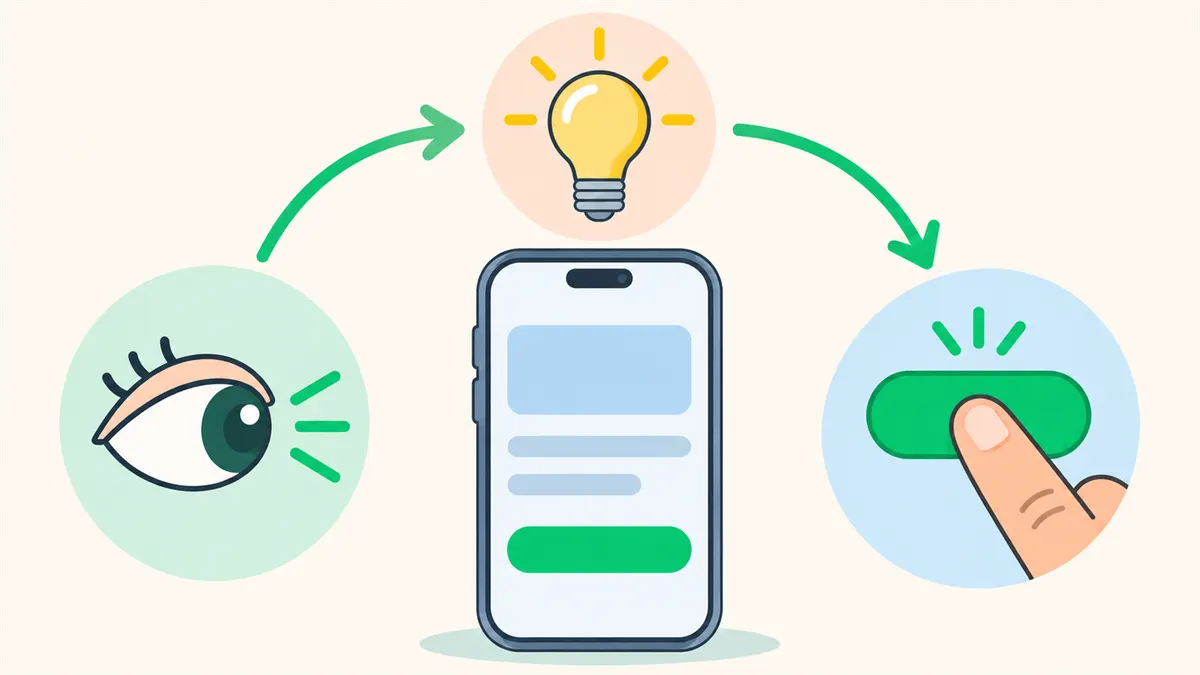
Smartgram は、iPhone の自動化アプリ AutoTouch 上で動くスクリプトです。動き方をひとことで言うと、人が画面を見てボタンを探し、内容を読んで、タップするかどうかを決める流れを、プログラムで再現しています。
インスタの自動化ツールには、大きく分けて次の2つのタイプがあります。
| タイプ | 動き方 | ログイン情報の扱い |
| 外部サービス型 | 外部のサーバーがあなたのアカウントにログインして操作する | IDとパスワードを外部サービスに入力することが多い |
| 端末操作型(Smartgram) | 手元のiPhoneで開いたInstagramアプリの画面を操作する | パスワードを外部サービスに預ける必要がない |
Smartgram は後者です。自分の iPhone の中で、自分が開いている Instagram アプリを操作するので、ログイン情報を第三者に渡さずに使えるのが大きな特徴です。
画像認識:ボタンや画面の状態を見分ける
Smartgram は、あらかじめ用意した小さな画像(ボタンやアイコンの見本)と、いまの画面を照らし合わせて、どこに何があるかを判断しています。たとえば次のような場面で使われています。- フォローボタンの位置を探す: 一覧に並んだ「フォロー」ボタンを見つけて、押す場所を決める
- 「フォローバック」ボタンを見分ける: 似た見た目のボタンを、高い精度の設定で区別する
- 非公開アカウントを見分ける: プロフィールに鍵マークがあれば、そのアカウントは飛ばす
見本との一致度にはしきい値が決められていて、判定を間違えると困る場面ほど厳しい基準で照合しています。ボタンが見つからないときは無理にタップせず、処理を飛ばしたり中断したりする作りです。
文字認識(OCR):プロフィールの中身を読み取る
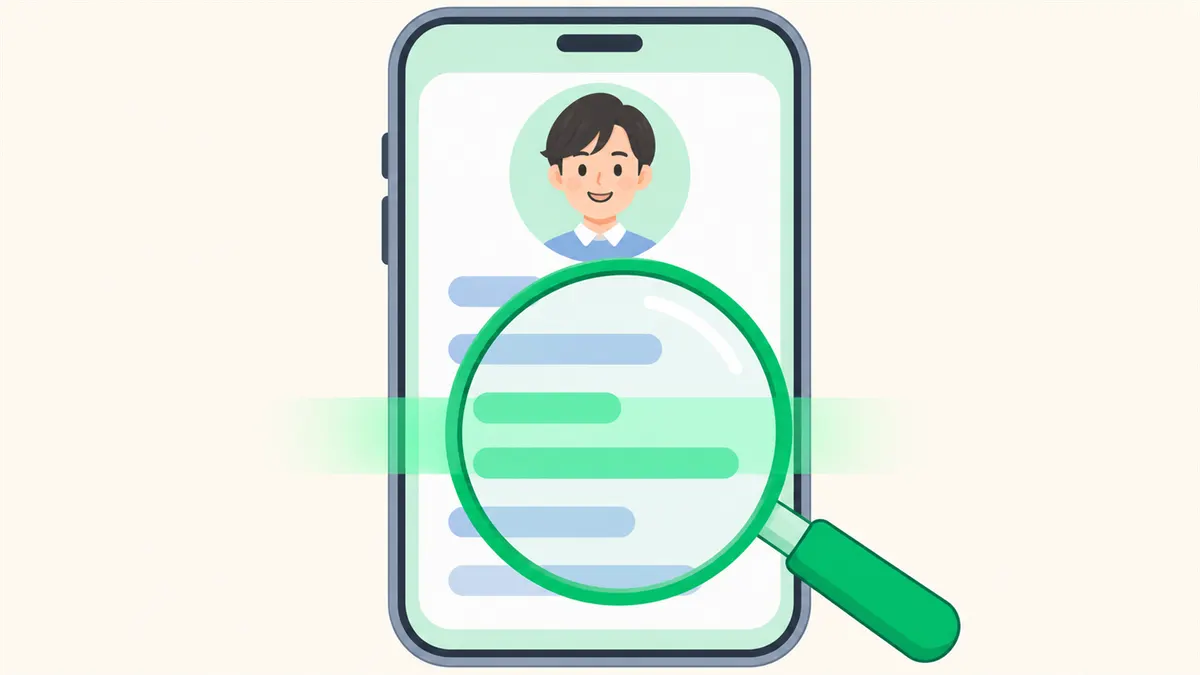
アクティブユーザーいいね(MAXプランの機能)では、画面の文字を読み取る OCR を使って、相手のプロフィールを確認しています。文字の読み取りには、iPhone に組み込まれている文字認識の機能(iOS の Vision)を使い、日本語と英語に対応させています。
読み取った内容は、次のような判定に使われます。
| 読み取る場所 | 何に使うか |
| 投稿数・フォロワー数・フォロー中の数 | 開始前に決めた「最小投稿数」「最小フォロワー数」「最小フォロー中」に届かないアカウントを飛ばす |
| 自己紹介文 | 日本語が含まれるかを判定する。指定したキーワード(例: カフェ巡り)を含む相手だけを対象にする「厳選モード」にも使う |
| 投稿のいいね数の表示 | いいね数が表示されているかを確認する |
読み取りは「高速」と「精度重視」の2段階で試し、取りこぼしを減らす工夫もされています。
アカウントに負担をかけにくくする安全設計

画像認識や OCR は「誰に・どこに」アクションするかを決める仕組みです。それとは別に、「どのくらいのペースで」動くかを抑えるための設定が用意されています。
1. 回数の上限
機能ごとに、1回の実行で動く回数に上限があります。- タイムライン自動いいね: 1〜300回(初期値30回)
- 自動フォロー: 1〜100人(初期値10人)
- フォロー整理(アンフォロー): 最大150人(初期値10人)
- アクティブユーザーいいね: メインループは上限300回、1人あたりのいいねループは上限10回
2. 実行速度の調整
開始前の画面で「高速/通常/低速」(機能によっては「高速/通常」)を選べます。速度を落とすと、操作と操作のあいだの待ち時間が長くなり、ゆったりしたペースで動きます。3. ランダムな待機と選び方
操作のあいだにランダムな長さの待ち時間をはさんだり、ハッシュタグの検索結果から投稿をランダムに選んだりと、毎回まったく同じリズムにならないようにしています。4. 繰り返し実行の間隔
繰り返し実行をオンにすると、指定した間隔(分または時間)をあけて次の実行に進みます。1日の中に分散させて動かせます。5. スキップ理由の記録
非公開アカウント、公式マーク付きアカウント、日本語のないプロフィール、キーワードが合わない相手などを飛ばした理由が記録に残ります。狙いどおりに動いているかを後から確認できます。もちろん、Smartgram は Instagram の公式ツールではありません。Instagram の利用規約と操作上限を守り、無理のない設定で使うのが前提です。安全設計はその前提のうえで、アカウントへの負担を減らすためのものと考えてください。
手動・他のツールとの比較
| 比較項目 | 手動 | 外部サービス型ツール | Smartgram(端末操作型) |
| 手間 | 大きい | 小さい | 小さい |
| パスワードの扱い | 自分だけ | 外部に入力することが多い | 外部に預けない |
| 相手の絞り込み | 自分の目で判断 | ツールによる | 画像認識とOCRで条件判定 |
| ペースの調整 | 自分しだい | ツールによる | 回数上限・速度・待機・間隔を設定 |
| 必要な環境 | スマホのみ | ツールによる | iPhone 7/8(脱獄済み)+AutoTouch |
最後の「必要な環境」は、導入前にいちばん確認しておきたいポイントです。公式サイトで案内されている動作環境は iPhone 7/8(脱獄済み)のみで、それ以外の端末では使えません。
具体例:条件を決めてアクティブユーザーいいねを動かす場合(架空の例)

ヨガ教室のアカウントを想定した架空の例で、設定の考え方を紹介します。
- アクションモード: 近い分野の人気アカウントの「フォロワー欄」を選ぶ
- フォロー対象キーワード: 「ヨガ」「ピラティス」「〇〇市」を指定し、厳選モードはオフで始める
- 最小投稿数・最小フォロワー数: 初期値(投稿1件以上・フォロワー100人以上)のまま
- ループ回数: メインループは少なめから始め、いいねループも1人あたり数回にとどめる
- 1週間後: 記録に残ったスキップ理由を見て、キーワードや条件を見直す
条件を厳しくするほど対象は減りますが、そのぶん興味を持ってくれそうな相手に絞り込めます。
チェックリスト:仕組みを理解したうえで確認したいこと
- パスワードを外部サービスに預けない仕組みかどうかを確認したか
- 対応端末(iPhone 7/8・脱獄済み)とAutoTouchを用意できるか
- 回数の上限と初期値を確認し、控えめな設定から始める予定か
- 速度は「通常」か「低速」から始める予定か
- スキップ理由の記録を見て、条件を見直す習慣をつけられるか
藤井のワンポイント
藤井のワンポイント
私が仕組みを調べていて「なるほど」と思ったのは、ボタンが見つからないときや判定に迷うときは、無理にタップせず飛ばす作りになっているところです。自動化ツールは「たくさん動くこと」より「間違った操作をしないこと」のほうが大事なんですよね。仕組みが分かると、どこを控えめに設定すればいいかも見えてくるので、まずは初期値で動かしてみて、記録を見ながら少しずつ調整してみてください。
まとめ
Smartgram は、画像認識でボタンや画面の状態を見分け、OCR でプロフィールの内容を読み取って、アクションする相手を判断しています。そのうえで、回数の上限・速度・ランダムな待機・繰り返し間隔といった設定で、アカウントに負担をかけにくいペースを保てるように設計されています。Instagram の利用規約と操作上限を守り、控えめな設定から使っていきましょう。- 画像認識とOCRは「誰に・どこに」を決める仕組み
- 回数・速度・待機・間隔の設定で「どのくらいのペースか」を抑える
- パスワードを外部に預けず、手元のiPhoneで動く
まずは3日間の無料体験で、実際の動き方を確かめてみてください。料金プランや動作環境はSmartgram公式サイトで確認できます。
本記事は一般的な情報提供を目的としており、各SNSの最新ルールや規約については公式情報もあわせてご確認ください。